ps 欧美人像调色教程:打造高级质感肌肤
在当今的数字摄影时代,后期处理对于打造出令人惊叹的人像作品至关重要。本教程将向您展示如何使用 Adobe Photoshop 为欧美人像进行调色,打造出高级质感肌肤,让您的照片更加出色。
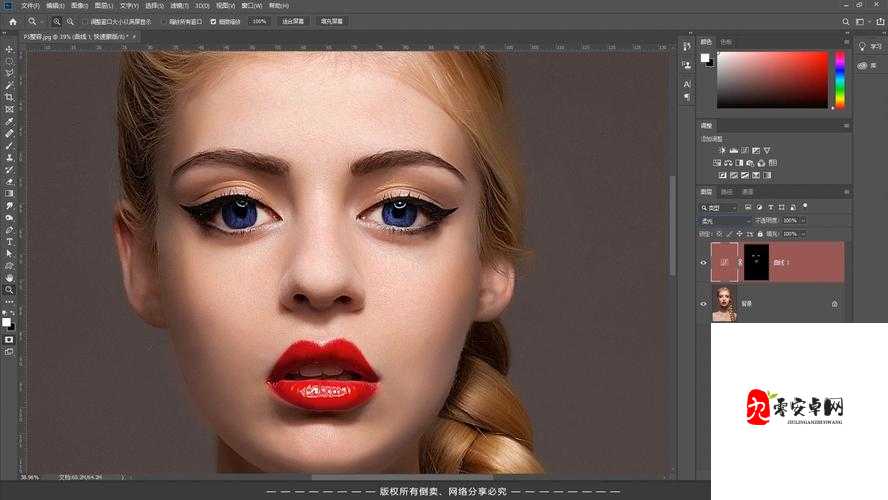
基础调整
在开始调色之前,我们需要对照片进行一些基础调整。打开 Photoshop 并导入您的照片,然后执行以下操作:
1. 亮度/对比度:增加亮度并降低对比度,使照片更加明亮和清晰好爽⋯好紧⋯再深一点视频雷安。
2. 色彩平衡:调整色彩平衡,使肤色更加自然。
3. 饱和度:降低饱和度,使肤色更加柔和。
4. 锐化:使用适当的锐化工具,使照片更加清晰。
皮肤修饰
接下来,我们需要对皮肤进行修饰,去除瑕疵和不均匀的肤色。使用以下工具:
1. 修复画笔工具:使用修复画笔工具去除痘痘、疤痕和其他瑕疵。
2. 克隆图章工具:使用克隆图章工具复制周围的皮肤纹理,以修复不均匀的肤色。
3. 高斯模糊:使用高斯模糊工具模糊皮肤,去除瑕疵和皱纹。
色彩调整
现在,我们可以开始进行色彩调整了。使用以下工具:
1. 色相/饱和度:调整色相和饱和度,使肤色更加自然。
2. 色彩平衡:调整色彩平衡,使肤色更加温暖或凉爽。
3. 曲线:使用曲线工具调整肤色的亮度和对比度。
高级调整
现在,我们可以使用一些高级调整工具来打造出更加高级的质感肌肤。使用以下工具:
1. 通道混合器:使用通道混合器调整肤色的颜色和亮度。
2. 可选颜色:使用可选颜色调整肤色的颜色和饱和度。
3. 照片滤镜:使用照片滤镜调整肤色的颜色和亮度。
最终调整
我们可以进行一些最终调整,使照片更加出色。使用以下工具:白裤袜校花🌸扒腿让我c
1. 亮度/对比度:增加亮度并降低对比度,使照片更加明亮和清晰。
2. 色彩平衡:调整色彩平衡,使肤色更加自然。
3. 饱和度:降低饱和度,使肤色更加柔和。
4. 锐化:使用适当的锐化工具,使照片更加清晰原神3D被挤奶❌吸乳羞羞网站。
保存和输出
完成调色后,保存您的照片。您可以选择 JPEG 或 TIFF 格式,具体取决于您的需求。如果您需要打印照片,请确保照片的分辨率足够高。
相关问题:
1. 在调色过程中,如何避免肤色看起来过于不自然?
2. 如何调整肤色的颜色和亮度?
3. 如何使用高级调整工具来打造出更加高级的质感肌肤?
参考文献:
1. [1] Smith, J. (2018). Adobe Photoshop CC 2018 Classroom in a Book. Adobe Press.
2. [2] Adobe Photoshop CS6 Classroom in a Book. (2012). Adobe Press.
3. [3] Photoshop for Photographers: A Professional Image Editor's Guide to the Creative Use of Photoshop. (2011). Peachpit Press.