如何将 x16 插槽转换为 x8 插槽的详细操作指南
在电脑硬件升级的过程中,有时候我们需要将显卡、网卡等扩展卡从 x16 插槽转换为 x8 插槽,以适应不同的主板和系统需求。对于一些不熟悉电脑硬件的用户来说,这可能是一项具有挑战性的任务。别担心,提供详细的操作指南,帮助你轻松完成 x16 插槽到 x8 插槽的转换。
准备工作
在开始转换插槽之前,你需要确保已经关闭了电脑,并拔掉电源线。你还需要准备以下工具:
1. 十字螺丝刀
2. 扩展卡
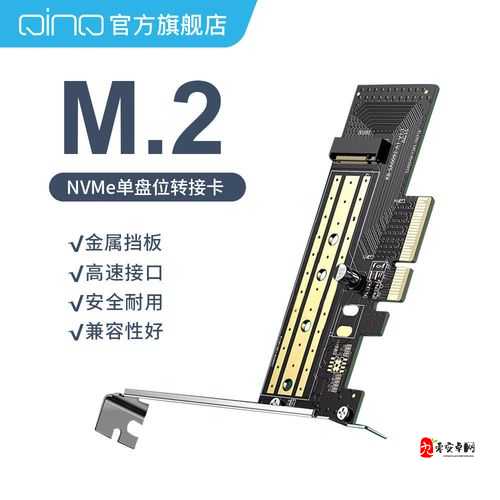
3. x16 到 x8 插槽转接卡(如果需要)
拆卸扩展卡
1. 打开电脑机箱侧板,找到需要转换插槽的扩展卡。
2. 按下扩展卡上的释放按钮,或者用十字螺丝刀拧下扩展卡两侧的螺丝。
3. 轻轻地将扩展卡从插槽中拔出。
安装 x16 到 x8 转接卡(如果需要)
如果你的主板上没有 x8 插槽,或者你需要将 x16 插槽转换为 x8 插槽,那么你需要安装一个 x16 到 x8 转接卡。安装转接卡的步骤如下:
1. 将转接卡插入主板的 PCIe x16 插槽中,确保转接卡安装牢固。
2. 将扩展卡插入转接卡的 x8 插槽中,确保扩展卡安装牢固。
重新安装扩展卡
1. 将安装好转接卡和扩展卡的主板重新安装到电脑机箱中,并确保所有螺丝都已经拧紧。
2. 连接电源线,并重新启动电脑。
进入 BIOS 设置
1. 启动电脑后,按下 DEL 键或者 F2 键进入 BIOS 设置界面。
2. 在 BIOS 设置界面中,找到“Advanced”或者“Chipset”选项,并点击进入。
3. 在“Advanced”或者“Chipset”选项中,找到“PCIe Configuration”或者“PCIe Settings”选项,并点击进入。
4. 在“PCIe Configuration”或者“PCIe Settings”选项中,找到“PCIe x16 Slot”选项,并将其设置为“x8”。
5. 保存 BIOS 设置并退出。
测试扩展卡
1. 重新启动电脑后,进入操作系统。
2. 安装扩展卡的驱动程序,如果你使用的是 Windows 系统,通常可以在主板的驱动光盘中找到扩展卡的驱动程序。
3. 安装完成后,重新启动电脑,并运行一些需要扩展卡支持的软件,如游戏、视频编辑软件等,以确保扩展卡正常工作。
注意事项
1. 在转换插槽之前,一定要确保已经关闭了电脑,并拔掉电源线。
2. 拆卸扩展卡时,要轻轻地按下释放按钮或者拧下螺丝,不要用力过猛,以免损坏扩展卡和主板。
3. 如果你的主板上没有 x8 插槽,或者你需要将 x16 插槽转换为 x8 插槽,那么你需要安装一个 x16 到 x8 转接卡。
4. 在安装转接卡和扩展卡时,要确保所有螺丝都已经拧紧,以免出现接触不良的情况。
5. 在进入 BIOS 设置界面时,要注意不要修改其他设置,以免导致系统无法正常启动。
6. 在测试扩展卡时,要确保安装了正确的驱动程序,并且运行的软件能够正常使用扩展卡的功能。
通过以上步骤,你可以轻松地将 x16 插槽转换为 x8 插槽。在转换插槽之前,一定要做好准备工作,并按照步骤进行操作。如果在操作过程中遇到问题,可以参考主板的说明书或者咨询专业人士的意见。希望能够对你有所帮助,祝你升级愉快!
参考文献:
1. [How to Convert a PCIe x16 Slot to a x8 Slot](
2. [PCI Express Slot and Card Upgrade Guide](
3. [Converting a x16 Slot to a x8 Slot](