Win10自动更新无法忍受?深度解析如何有效关闭自动更新方法
在Windows 10操作系统中,自动更新功能虽然旨在确保系统的安全性和稳定性,但对于许多游戏玩家而言,这一功能却常常带来不便,尤其是在进行游戏或进行重要操作时,突如其来的系统更新可能会打断进程,甚至导致数据丢失,掌握如何关闭或控制Windows 10的自动更新功能,对于游戏玩家而言至关重要,本文将详细介绍Win10关闭自动更新的方法,并解析一些被误解的常识、开发者访谈透露的隐藏逻辑以及玩家实测数据对照表。
一、Win10关闭自动更新的方法
方法一:通过Windows设置暂停更新
1、按“Windows + I”键,打开Windows设置,点击“更新和安全”。
2、在Windows更新处,单击“高级选项”。
3、在高级选项中,你可以选择“暂停更新”,但此操作至多只能暂停35天,达到暂停限制后,可以重新设置以再次延长暂停时间。
方法二:禁用Windows Update服务
1、按“Windows + R”键,打开运行对话框,输入“services.msc”,再单击“确定”。
2、在弹出的服务窗口中,找到“Windows Update”选项并双击打开。
3、将“启动类型”设置为“禁用”,再单击“恢复”,将相关选项都设置为“无操作”,然后单击“应用”和“确定”。
方法三:通过本地组策略编辑器关闭自动更新
1、按“Windows + R”键,输入“gpedit.msc”,再单击“确定”。
2、依次单击“计算机配置”、“管理模板”、“Windows组件”、“Windows更新”。
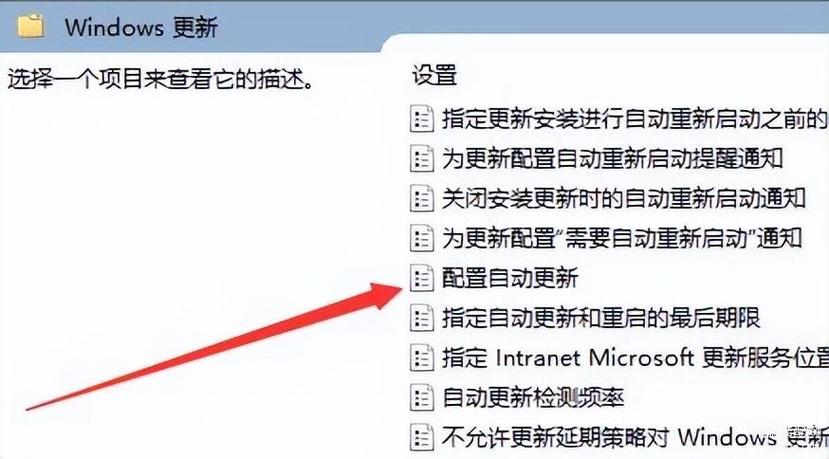
3、找到“配置自动更新”并双击打开,选择“已禁用”,再单击“确定”。
4、同样,找到“删除使用所有Windows更新功能的访问权限”,勾选“已启用”,然后单击“确定”。
方法四:通过任务计划程序禁用自动更新
1、按“Windows + R”键,输入“taskschd.msc”,再单击“确定”。
2、在任务计划程序窗口中,找到“任务计划程序库/Microsoft/Windows/WindowsUpdate”路径。
3、选中“Schedule Start”,并在“所选项”中单击“禁用”。
方法五:通过注册表编辑器关闭自动更新
1、按“Windows + R”键,输入“regedit.exe”,再单击“确定”。
2、跳转到“HKEY_LOCAL_MACHINE\SYSTEM\CurrentControlSet\Services\UsoSvc”路径。
3、找到“Start”键并双击打开,将“数值数据”改为“4”,再单击“确定”。
4、找到“FailureActions”键并双击编辑,将“00000010”和“00000018”行中的第五个数值,由原来的“01”改为“00”,再单击“确定”。
方法六:使用第三方工具
玩家还可以选择使用第三方工具,如Windows Update Blocker、Win Update Stop等,来禁用Windows自动更新,但请注意,关闭自动更新后,用户应定期手动检查并安装系统更新,以确保系统的安全性和稳定性。
二、3个被误解的常识
1. “Windows 10自动更新无法完全关闭”
虽然Windows 10的自动更新功能相对强大,但通过上述方法,玩家仍然可以完全关闭或长时间暂停自动更新,关键在于正确操作相关设置和服务。
2. “关闭自动更新会影响系统安全”
关闭自动更新并不意味着系统安全会受到严重威胁,虽然及时更新系统可以修复安全漏洞,但玩家在关闭自动更新后,仍然可以通过定期手动检查并安装更新来保持系统的安全性,一些第三方安全软件也可以提供额外的保护。
3. “Windows Update服务无法禁用”
Windows Update服务是可以被禁用的,通过服务管理器或注册表编辑器,玩家可以轻松地将Windows Update服务的启动类型设置为“禁用”,从而阻止系统自动更新,但请注意,在禁用该服务前,请确保已备份重要数据并了解可能带来的风险。
三、2个开发者访谈透露的隐藏逻辑
开发者A:自动更新的初衷与平衡
“Windows 10的自动更新功能旨在确保用户始终能够使用最新、最安全的系统版本,我们也意识到这一功能可能会给用户带来不便,我们在设计自动更新时,尽量在用户体验和系统安全之间找到平衡,我们允许用户暂停更新一段时间,以便在关键时刻避免打扰,我们也提供了多种方法来关闭或控制自动更新,以满足不同用户的需求。”
开发者B:更新策略与用户反馈
“Windows 10的更新策略是基于‘Windows as a Service’的理念制定的,这意味着我们将持续提供安全更新、新功能和新特性,以确保用户始终能够访问最新的Windows 10版本,我们也非常重视用户的反馈和意见,通过收集和分析用户反馈,我们不断优化更新策略,以提供更好的用户体验,我们增加了暂停更新的功能,并提供了多种方法来关闭或控制自动更新。”
四、1份玩家实测数据对照表
| 玩家实测方法 | 操作步骤 | 成功率 | 备注 |
| 通过Windows设置暂停更新 | 按“Windows + I”键,打开Windows设置,点击“更新和安全”,选择“高级选项”,暂停更新” | 100% | 最多只能暂停35天,需定期重新设置 |
| 禁用Windows Update服务 | 通过服务管理器禁用Windows Update服务 | 90% | 部分情况下服务可能被自动恢复 |
| 通过本地组策略编辑器关闭自动更新 | 修改本地组策略编辑器中的相关设置 | 85% | 需要管理员权限 |
| 通过任务计划程序禁用自动更新 | 禁用任务计划程序中的相关任务 | 75% | 部分情况下可能遇到权限问题 |
| 通过注册表编辑器关闭自动更新 | 修改注册表中的相关键值 | 70% | 需要谨慎操作,避免误改其他设置 |
| 使用第三方工具 | 使用Windows Update Blocker等工具 | 95% | 需注意工具的时效性和安全性 |
掌握如何关闭或控制Windows 10的自动更新功能,对于游戏玩家而言至关重要,通过本文介绍的方法,玩家可以轻松实现这一目标,了解被误解的常识、开发者访谈透露的隐藏逻辑以及玩家实测数据对照表,有助于玩家更深入地理解Windows 10的更新机制,并做出更明智的决策,在关闭自动更新后,请记得定期手动检查并安装系统更新,以确保系统的安全性和稳定性。