gfx 工具箱如何设置才能达到最流畅的效果及相关要点
在如今的数字时代,游戏和多媒体应用对图形性能的要求越来越高。为了满足这些需求,许多玩家和用户开始探索各种工具和方法来优化图形设置,以获得更流畅的游戏体验。其中,GFX 工具箱是一款备受关注的工具,它提供了一系列的图形设置选项,帮助用户提升性能。正确设置 GFX 工具箱并非一蹴而就,需要了解一些关键要点。我们将探讨如何设置 GFX 工具箱以达到最流畅的效果,并提供一些相关的要点和建议。
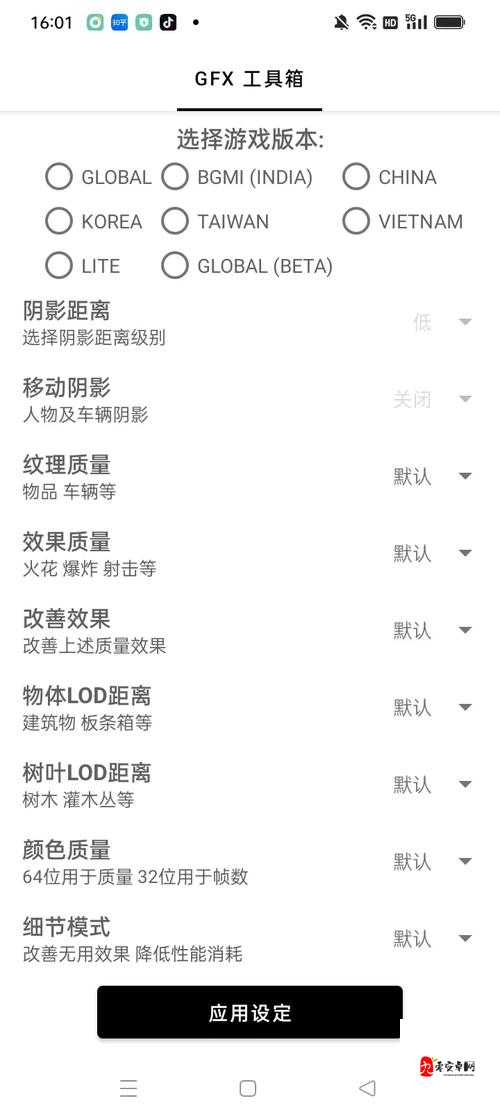
了解 GFX 工具箱
GFX 工具箱是一款专为游戏玩家和多媒体用户设计的工具。它的主要功能是优化图形设置,以提高游戏的帧率、减少卡顿和提高图像质量。通过调整图形设置,GFX 工具箱可以充分利用显卡的性能,提升游戏的整体流畅度。
设置 GFX 工具箱的关键要点
1. 分辨率和帧率的平衡
分辨率是影响图像质量的重要因素,但过高的分辨率可能导致帧率下降。在设置 GFX 工具箱时,需要找到分辨率和帧率之间的平衡点。将分辨率设置为显示器的 native resolution(原生分辨率)是一个不错的选择,这样可以确保图像的清晰度,同时避免过高的帧率损失。如果你的显示器支持高刷新率,也可以考虑将帧率设置在显示器的刷新率之上,以获得更流畅的游戏体验。
2. 关闭不必要的图形特效
游戏中通常有许多图形特效,如阴影、反射、抗锯齿等。这些特效可能会对帧率产生较大影响。在设置 GFX 工具箱时,可以根据自己的电脑配置和游戏需求,关闭一些不必要的图形特效。例如,对于性能较低的电脑,可以关闭阴影和反射特效,以提高帧率。对于对图像质量要求不高的玩家,可以降低抗锯齿级别,以获得更好的帧率。
3. 调整显卡设置
显卡的设置也会对游戏性能产生重要影响。在 GFX 工具箱中,通常可以找到与显卡相关的设置选项,如纹理过滤、显存使用等。选择合适的纹理过滤模式和适当的显存使用可以提高性能。一些显卡还提供了特定的游戏模式或优化选项,可以尝试启用这些选项以获得更好的性能。
4. 内存管理设置
内存管理也是影响游戏性能的一个因素。在 GFX 工具箱中,可以设置内存管理选项,如内存释放、虚拟内存等。合理设置这些选项可以帮助系统更好地管理内存,提高游戏的流畅度。
5. 其他优化设置
除了上述要点外,还可以考虑一些其他的优化设置,如关闭垂直同步、启用多核优化等。这些设置可能因游戏和电脑配置而异,需要根据实际情况进行调整。
注意事项
1. 测试和评估
在进行任何图形设置更改之前,建议进行测试和评估。可以通过游戏内的性能测试工具或第三方性能监测软件来了解更改前后的帧率和性能变化。这样可以确保你做出的设置更改是有益的,并且不会导致其他问题。
2. 了解电脑配置
不同的电脑配置具有不同的性能潜力和限制。在设置 GFX 工具箱时,需要了解自己电脑的硬件配置,包括显卡、内存、处理器等。这样可以根据实际情况进行合理的设置调整,以充分发挥电脑的性能。
3. 参考官方文档和社区建议
官方文档和游戏社区通常会提供有关图形设置和性能优化的建议和指南。参考这些资源可以获取更多关于特定游戏和硬件的优化信息,帮助你更好地设置 GFX 工具箱。
4. 逐步调整
不要一次性进行过多的设置更改,而是逐步调整每个选项,观察其对性能的影响。这样可以更容易找到最适合你电脑配置和游戏需求的设置组合。
5. 备份设置
在进行任何重要的设置更改之前,建议备份原始设置。这样如果出现问题或不满意更改后的效果,可以轻松恢复到之前的设置。
设置 GFX 工具箱以达到最流畅的效果需要综合考虑多个因素,包括分辨率、图形特效、显卡设置、内存管理等。通过了解关键要点和注意事项,并根据自己的电脑配置和游戏需求进行逐步调整,你可以显著提升游戏的帧率和流畅度,享受更加精彩的游戏体验。记住,不同的游戏和电脑配置可能需要不同的设置,所以最好根据实际情况进行个性化的调整。希望能在设置 GFX 工具箱时提供一些有用的指导。